"식당 키오스크 앞에서 당황하지 않고 3초 만에 메뉴 주문하고 결제하는 법"
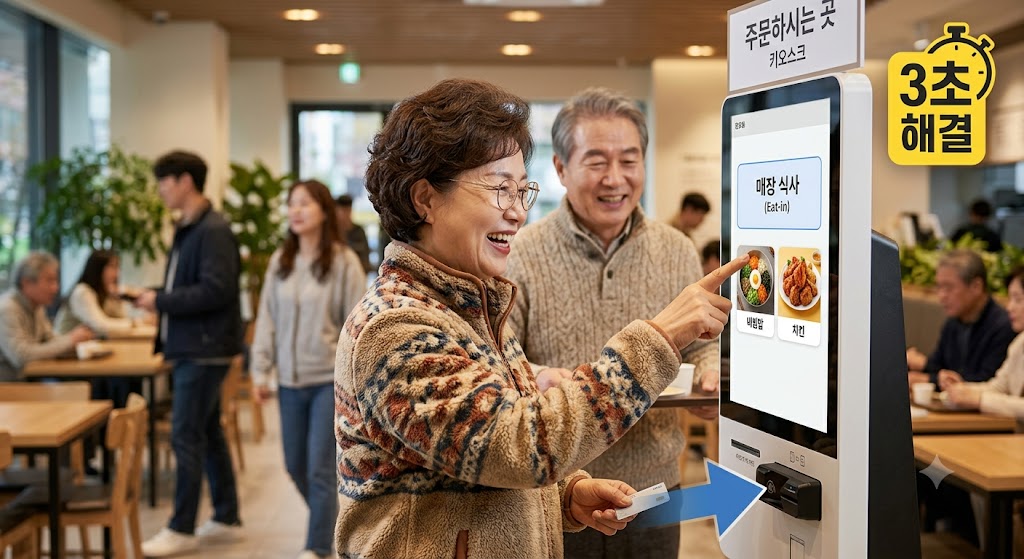
식당이나 카페에 들어섰을 때, 사람 대신 번쩍이는 큰 화면(키오스크)이 서 있으면 슬그머니 뒷걸음질 치고 싶으셨던 적 있으시죠? 뒷사람 줄은 점점 길어지고, 글씨는 작고, '추천 메뉴를 추가하시겠습니까?' 같은 팝업창은 왜 이리 자꾸 뜨는지 진땀을 뺀 경험은 누구에게나 있습니다.
하지만 원리만 알면 스마트폰보다 훨씬 단순한 기계가 바로 키오스크입니다. 오늘 딱 세 가지만 기억하시면, 주문 화면에서 길을 잃지 않는 법, 추가 선택 화면을 1초 만에 넘기는 법, 그리고 카드 꽂고 영수증 챙기기까지 10초 컷 공식을 완전히 내 것으로 만드실 수 있습니다.
1. 첫 화면에서는 '먹고 갈 건지'만 결정하기
키오스크 앞에 서면 화면 가득 음식 사진이 보여서 뭐부터 눌러야 할지 막막해집니다. 기계는 항상 손님에게 "여기서 드실 건가요, 포장하실 건가요?"부터 묻도록 설계되어 있으니 첫 질문만 찾으면 절반은 성공입니다.
- 실행 팁
- 화면 전체를 보지 말고 가장 크거나 눈에 띄는 '매장 식사(먹고 가기)' 또는 '포장하기(가져가기)' 두 개의 버튼 중 하나만 고릅니다.
- 화면이 꺼져 있거나 광고가 나오고 있다면 화면 중앙을 손가락으로 톡 한 번 터치합니다.
- 돋보기나 안경이 필요할 때는 화면 상단이나 하단에 있는 '어르신 전용(큰 글씨)' 버튼을 먼저 누릅니다.
실생활 예시
패스트푸드점에 들어간 60대 정 모 씨는 화면에 수많은 햄버거가 떠서 당황했지만, 화면 맨 아래에 있는 '매장 식사' 버튼을 먼저 꾹 누르자 메뉴판이 깔끔하게 정리되어 다음 단계로 수월하게 넘어갔습니다.
- 시각 요소 아이디어: 첫 진입 선택 체크박스
- [ ] 화면 터치해 주문 시작
- [ ] '큰 글씨 모드' 지원 여부 확인
- [ ] '매장 식사' vs '포장' 중 선택 터치
2. 메뉴 고르고 '추가 질문' 창 가볍게 넘기기
메뉴를 터치했을 때 갑자기 화면이 바뀌면서 '사이즈 선택', '토핑 추가', '세트 업그레이드' 같은 창이 뜨는 단계가 가장 헷갈리는 구간입니다. 식당 측에서 더 권유하는 것이므로, 원래 먹으려던 기본형만 원한다면 복잡하게 고민할 필요가 없습니다.
- 실행 팁
- 먹고 싶은 음식 사진을 누른 뒤, 새로운 작은 창이 뜨면 기본으로 체크된 옵션을 그대로 둡니다.
- 추가 주문을 권하는 팝업창(예: 사이드 메뉴 추가)이 뜨면 망설이지 말고 맨 아래 '선택 안 함' 또는 '건너뛰기'를 누릅니다.
- 모든 선택이 끝났다면 오른쪽 아래 '장바구니 담기'나 '선택 완료'를 터치합니다.
실생활 예시
커피 전문점에서 아메리카노를 누른 박 모 씨는 '원두 선택', '시럽 추가', '얼음양' 선택 창이 연달아 떠서 멈칫했습니다. 하지만 기본 설정 그대로 둔 채 맨 아래 '선택 완료'만 툭툭 누르자 바로 장바구니에 깔끔하게 담겼습니다.
- 시각 요소 아이디어: 팝업창 대처 공식표
| 화면에 뜨는 문구 | 당황하지 않는 대처법 |
| 단품 / 세트 선택 | 음료와 감자튀김도 먹으려면 '세트', 메뉴 하나면 '단품' 터치 |
| 추가 메뉴 추천 | 다른 음식 더 안 먹을 거라면 '선택 안 함' 터치 |
| 옵션(얼음/시럽 등) | 잘 모를 땐 기본 선택 상태 그대로 '담기' 터치 |
3. 화면 아래 '장바구니' 확인하고 결제 버튼 누르기
내가 고른 음식이 잘 담겼는지 확인하는 단계입니다. 화면 맨 아래를 보면 내가 터치한 메뉴 이름과 수량, 그리고 총 결제 금액이 숫자로 큼직하게 정리되어 있습니다.
- 실행 팁
- 화면 아래 목록에서 수량이 1개로 잘 들어갔는지 확인합니다 (두 번 눌러 2개가 되는 경우가 많습니다).
- 잘못 들어간 메뉴가 있다면 이름 옆 빨간색 X 표시나 마이너스(-) 버튼을 눌러 뺍니다.
- 주문이 맞다면 화면 하단 가장 크고 밝은 색의 '주문하기' 또는 '결제하기' 버튼을 누릅니다.
실생활 예시
김밥집에서 라면을 주문하려던 최 모 씨는 터치를 여러 번 누르는 바람에 수량이 3개로 바뀐 것을 발견했습니다. 당황하지 않고 숫자 옆 '-' 버튼을 두 번 눌러 '1개'로 맞춘 뒤 안심하고 결제 버튼을 눌렀습니다.
- 시각 요소 아이디어: 장바구니 수량 조정 아이콘
- 메뉴 이름 | [-] 1개 [+] | [X 삭제]
4. 카드 꽂는 법과 바코드(쿠폰/페이) 찍는 법
마지막 관문인 돈을 내는 순서입니다. 포인트 적립 창이나 쿠폰 사용 창이 나오면 사용하지 않을 경우 가볍게 건너뛰고 결제 수단으로 넘어갑니다.
- 실행 팁
- "포인트를 적립하시겠습니까?"가 뜨면 적립 번호를 누르거나 '건너뛰기(없음)'를 누릅니다.
- 실물 신용카드는 IC칩(네모난 금색 칩)이 앞쪽 하늘을 향하게 기계 투입구에 '딸깍' 소리가 날 때까지 깊숙이 밀어 넣습니다.
- 삼성페이나 바코드 쿠폰은 화면 아래 반짝이는 유리판(스캐너)에 스마트폰 화면을 가까이 댑니다.
실생활 예시
이 모 씨는 카드를 넣자마자 바로 뺐다가 '결제 오류' 화면을 마주했습니다. 직원의 안내대로 카드를 다시 깊숙이 넣고 "결제가 완료되었습니다. 카드를 뽑아주세요"라는 음성이 나올 때까지 가만히 기다리자 영수증과 함께 결제가 정상 처리되었습니다.
- 시각 요소 아이디어: 카드 투입 방향 가이드
- [금색 IC칩] ➔ 앞쪽/위쪽을 향하게 깊숙이 삽입 ➔ 삐- 소리 후 안내 음성 나오면 회수
5. 영수증 버리지 말고 맨 위 '주문번호' 챙기기
결제가 끝나면 기계 아래쪽에서 종이 영수증이 지잉- 소리를 내며 나옵니다. 이때 영수증을 그냥 버리고 자리로 가시면 내 음식이 나왔는지 확인하기 어렵습니다.
- 실행 팁
- 기계에서 나오는 영수증 종이를 반드시 끝까지 뽑아 손에 쥡니다.
- 종이 맨 위나 중간에 크게 적힌 두 자리 혹은 세 자리 '주문번호'를 눈으로 확인합니다.
- 매장 위쪽 전광판에 내 번호가 뜨거나 직원이 번호를 부를 때까지 편안히 앉아 기다립니다.
실생활 예시
강 모 씨는 결제 후 바로 의자에 앉아 있다가 다른 사람의 메뉴와 헷갈릴 뻔했습니다. 주머니에서 영수증을 꺼내 적힌 번호(142번)를 전광판과 대조해 본인 음식을 정확하게 찾아왔습니다.
- 시각 요소 아이디어: 영수증 번호 확인 예시
- [ 주문번호 : 142 ] ➔ 매장 전광판 호출 번호
실전 활용 가이드
- 1단계 (입장 후): 기계 앞에 서기 전, 벽에 걸린 메뉴판을 먼저 보고 먹을 메뉴를 마음속으로 정해둡니다.
- 2단계 (화면 주문): '매장/포장' 선택 ➔ '메뉴 터치' ➔ 추가 질문은 '선택 안 함' ➔ 하단 '결제하기'를 누릅니다.
- 3단계 (카드 결제): IC칩을 앞으로 넣어 카드를 꽂고, 결제 승인 음성이 나올 때까지 손을 떼고 기다립니다.
- 주의사항 및 대처법: 뒷사람이 서 있어 긴장된다면 "먼저 하세요" 하고 양보하셔도 전혀 부끄러운 일이 아닙니다. 화면이 꼬여서 처음부터 다시 하고 싶을 때는 화면 구석의 '처음으로' 버튼을 누르면 초기화됩니다. 기계가 카드를 못 읽거나 멈추면 주저 없이 카운터 직원을 향해 손을 들고 도움을 요청하세요.
- 기대할 수 있는 변화: 점심시간 붐비는 식당에서도 뒷사람 눈치 보지 않고 당당하게 원하는 메뉴를 혼자서 주문할 수 있습니다.
자주 묻는 질문 (FAQ)
Q1. 카드를 넣었는데 'IC칩 인식 오류'라고 떠요. 어떻게 해야 하나요?
A. 카드를 빼서 금색 네모난 칩 부분을 옷이나 부드러운 티슈로 가볍게 닦은 뒤, 다시 꾹 밀어 넣어보세요. 그래도 안 되면 카드를 꽂는 대신 긁는 홈(마그네틱 선)을 이용하거나 직원에게 결제를 요청하시면 됩니다.
Q2. 기프티콘(모바일 쿠폰 선물받은 것)은 어떻게 쓰나요?
A. 결제 수단 선택 창에서 '신용카드'가 아닌 '모바일 쿠폰/바코드' 버튼을 먼저 누르세요. 그다음 스마트폰 화면에 띄운 바코드를 기계 아래 빨간 불이 나오는 스캐너에 5cm 정도 띄워 비춰주면 삑- 소리와 함께 적용됩니다.
Q3. 현금으로는 키오스크 주문을 못 하나요?
A. 대부분의 무인 키오스크는 카드 전용입니다. 현금 결제를 원하실 때는 기계와 씨름하지 마시고, 카운터 직원에게 다가가 "현금 결제하겠습니다"라고 말씀하시면 직접 주문을 받아줍니다.
Q4. 실수로 메뉴를 잘못 눌렀는데 결제 전에는 어떻게 취소하나요?
A. 결제하기 전이라면 언제든 수정할 수 있습니다. 화면 아래 담긴 메뉴 목록에서 빼고 싶은 음식 옆의 'X' 표시를 누르시거나, 화면 한구석에 있는 '처음으로'나 '전체 취소' 버튼을 누르면 처음부터 다시 고를 수 있습니다.
Q5. 주문 번호가 전광판에 떴는데 어디서 음식을 받아야 하나요?
A. 주방 쪽을 보시면 '음식 나오는 곳' 또는 '픽업(Pick-up)'이라고 적힌 안내판이 있습니다. 그쪽 카운터로 영수증을 들고 가셔서 영수증의 번호를 보여주시면 음식을 건네받으실 수 있습니다.
키오스크의 핵심은 딱 세 가지, '매장/포장 선택', '추가 팝업은 건너뛰기', '카드는 삑 소리 날 때까지 기다리기'입니다. 기계는 우리를 시험하는 것이 아니라 편하게 주문하라고 둔 도구일 뿐이니 천천히 눌러보세요.
오늘 글이 도움이 되셨다면 나중에 식당 들어가기 직전에 다시 보실 수 있도록 저장(스크랩)해 두시고, 키오스크만 보면 긴장하신다는 친구분들에게도 공유해 주세요.
다음 글에서는 "은행 창구 안 가도 손쉽게 끝내는 스마트폰 모바일 뱅킹 안전 이체법"을 차근차근 알려드리겠습니다.