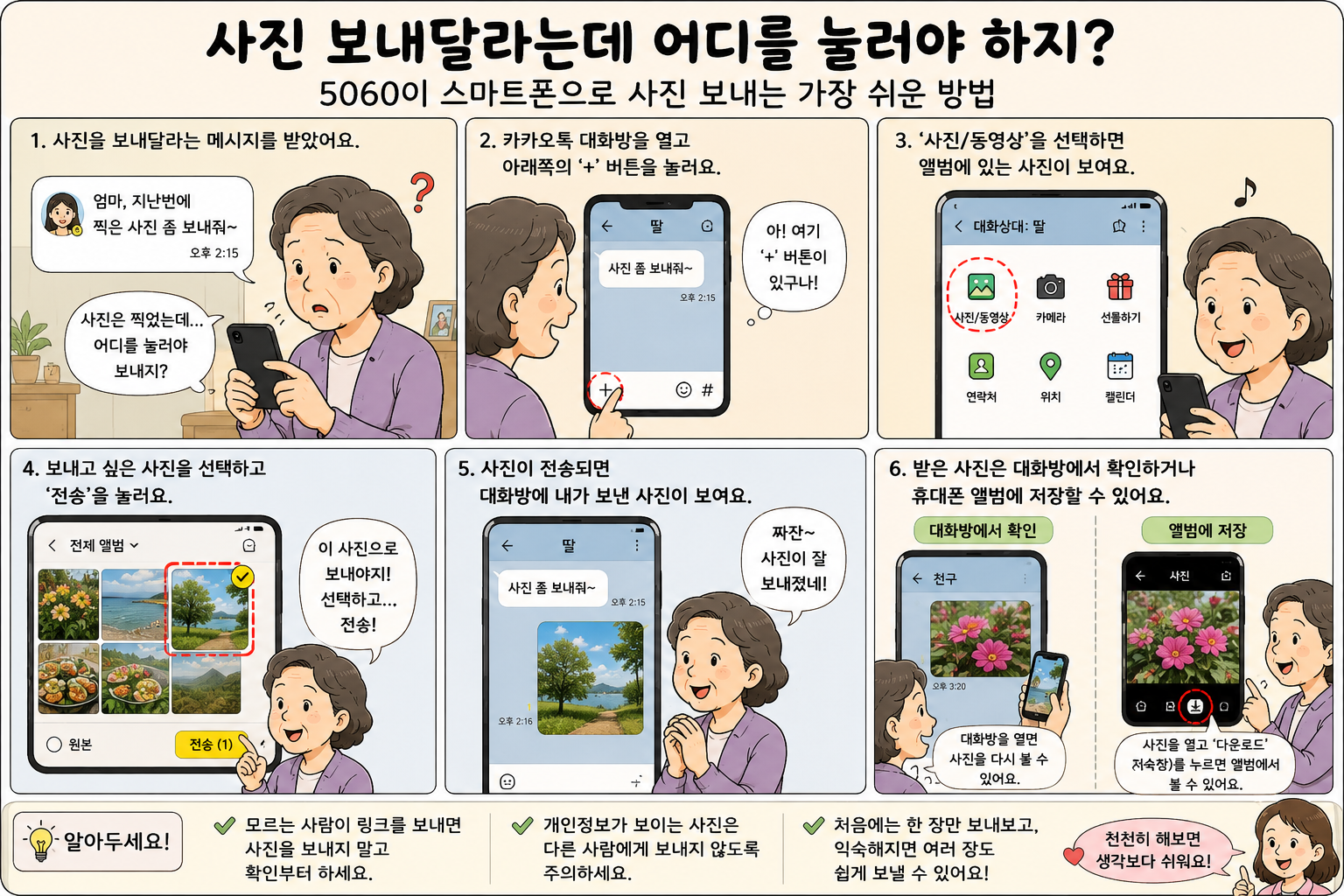
“엄마, 지난번에 찍은 사진 좀 보내줘.”
이 말을 들었는데 휴대폰을 들고 잠시 멈칫한 적 있으신가요?
사진을 찍는 것까지는 할 수 있는데, 막상 그 사진을 다른 사람에게 보내려고 하면 갑자기 어렵게 느껴질 때가 있습니다.
앨범을 열었는데 사진은 너무 많고, 카카오톡을 열었는데 사진을 어디에서 보내는지도 헷갈립니다.
잘못 누르면 사진이 없어질까 걱정되기도 합니다.
그런데 사진 한 장 보내는 방법은 생각보다 어렵지 않습니다.
오늘은 어려운 스마트폰 용어는 빼고, 실제로 휴대폰을 들고 따라 한다는 생각으로 하나씩 해보겠습니다.
카카오톡으로 사진을 보내려면
친구에게 사진 한 장을 보내려고 한다고 생각해 보세요.
친구가 카카오톡으로
“아까 찍은 사진 하나만 보내줘.”
라고 했습니다.
먼저 카카오톡을 열고 사진을 받을 사람과의 대화방으로 들어갑니다.
여기까지는 괜찮습니다.
그런데 아래쪽을 보면 갑자기 여러 버튼이 보여서 헷갈릴 수 있습니다.
이때는 다른 버튼을 이것저것 누르지 말고 대화 입력창 주변의 + 버튼을 찾아보세요.
+ 버튼을 누르면 사진이나 동영상 등을 선택할 수 있는 메뉴가 나타납니다.
여기에서 사진을 선택하면 휴대폰에 저장된 사진을 볼 수 있습니다.
사진이 너무 많아서 못 찾겠다면?
여기서 한번 더 막힐 수 있습니다.
사진이 수백 장이면 원하는 사진을 찾기가 쉽지 않죠.
이럴 때는 무작정 화면을 빠르게 위아래로 움직이지 마세요.
사진을 찍은 날짜를 먼저 생각해 보세요.
“지난 일요일에 찍은 사진인데…”
이렇게 대략적인 날짜를 떠올리면 최근 사진부터 천천히 찾아볼 수 있습니다.
원하는 사진을 찾았다면 사진을 눌러 선택합니다.
사진에 체크 표시가 생기거나 선택된 표시가 나타나면 제대로 선택한 것입니다.
처음에는 한 장만 보내보세요
사진을 여러 장 보내는 방법도 있지만 처음에는 한 장만 보내는 것이 편합니다.
사진 하나를 선택하고 보내기 버튼을 누르면 됩니다.
잠시 기다리면 카카오톡 대화방에 내가 보낸 사진이 나타납니다.
상대방에게 사진이 보인다면 성공입니다.
처음부터 여러 장을 보내려고 하면 어떤 사진을 선택했는지 헷갈릴 수 있으니, 처음에는 한 장 보내기부터 연습해 보는 것을 권합니다.
사진을 여러 장 보내고 싶다면
여행을 다녀온 뒤 가족에게 사진을 여러 장 보내야 할 때도 있습니다.
그럴 때는 사진 선택 화면에서 여러 장을 선택하면 됩니다.
첫 번째 사진을 선택하고 두 번째, 세 번째 사진을 차례로 선택하면 됩니다.
다만 사진을 너무 많이 한꺼번에 보내는 것보다는 필요한 사진 몇 장만 골라 보내는 것이 상대방도 보기 편합니다.
특히 부모님이나 친구에게 사진을 보낼 때는 중요한 사진 몇 장을 먼저 보내고 나머지는 나중에 보내도 충분합니다.
받은 사진은 어디에서 찾을까요?
이번에는 반대 상황입니다.
친구가 카카오톡으로 사진을 보내왔습니다.
그날은 잘 봤는데 며칠 뒤 다시 찾으려고 하니 어디에 있는지 모르겠습니다.
이럴 때는 우선 그 사람과의 카카오톡 대화방을 다시 열어보세요.
대화 내용을 살펴보면서 사진을 찾을 수도 있고, 카카오톡 버전이나 설정에 따라 대화방 안의 사진·동영상 관련 메뉴에서 사진을 모아서 볼 수도 있습니다.
사진이 많다면 이런 기능을 이용하는 것이 훨씬 편합니다.
받은 사진을 휴대폰에 저장하고 싶다면
카카오톡으로 받은 사진을 휴대폰 사진첩에 따로 저장하고 싶은 경우도 있습니다.
받은 사진을 열고 화면에 나타나는 메뉴를 살펴보세요.
휴대폰이나 카카오톡 버전에 따라 버튼 위치와 이름이 조금씩 다를 수 있지만, 사진 저장과 관련된 메뉴를 이용하면 휴대폰 사진첩에서 다시 확인할 수 있습니다.
저장한 다음 휴대폰의 사진이나 갤러리 앱을 열어보세요.
조금 전에 받은 사진이 있다면 제대로 저장된 것입니다.
사진이 없어졌다고 바로 걱정하지 마세요
사진을 찾다가
“내가 사진을 지웠나?”
하고 걱정하는 경우도 있습니다.
그런데 실제로는 사진이 없어진 것이 아니라 어디에 저장되어 있는지 모르는 경우도 많습니다.
카카오톡에서 받은 사진과 휴대폰 카메라로 직접 찍은 사진이 같은 곳에 보이지 않을 수도 있습니다.
그러니 사진이 보이지 않는다고 바로 삭제된 것으로 생각하지 마세요.
먼저 카카오톡 대화방을 확인하고, 사진 메뉴를 살펴본 다음 휴대폰 사진첩도 확인해 보세요.
천천히 찾으면 대부분 다시 확인할 수 있습니다.
사진을 보내기 전에 이것 하나는 꼭 확인하세요
사진을 보낼 때 의외로 중요한 것이 있습니다.
사진 속에 다른 사람의 개인정보가 찍혀 있지 않은지 확인하는 것입니다.
예를 들어 사진 한쪽에
- 주민등록증
- 운전면허증
- 통장
- 카드
- 주소가 적힌 서류
- 전화번호가 적힌 메모
등이 함께 찍혀 있을 수 있습니다.
여행 사진을 보내려고 했는데 사진 한쪽에 집 주소가 적힌 택배 상자가 찍혀 있다면 어떨까요?
보내기 전에 한 번 확인하는 습관이 좋습니다.
특히 신분증이나 금융 관련 서류가 찍힌 사진은 함부로 다른 사람에게 보내지 않는 것이 안전합니다.
잘못 눌렀다고 너무 걱정하지 마세요
스마트폰을 사용하다 보면 잘못 누르는 일이 생깁니다.
사진을 선택하다가 다른 사진을 눌렀다면 다시 선택하면 됩니다.
메뉴를 잘못 열었다면 뒤로 가면 됩니다.
사진을 찾다가 화면이 이상해졌다면 홈 화면으로 돌아갔다가 다시 시작해도 됩니다.
스마트폰은 한 번 잘못 눌렀다고 바로 망가지는 기계가 아닙니다.
모르는 화면이 나오면 잠깐 멈추고 다시 살펴보세요.
오늘 사진 한 장만 보내보세요
오늘 배운 것을 모두 외울 필요는 없습니다.
가족이나 친구와의 카카오톡 대화방을 열어 사진 한 장만 보내보세요.
대화방 열기 → + 누르기 → 사진 선택 → 보내기
이 네 단계만 해보면 됩니다.
처음에는 손가락이 어디를 눌러야 할지 조금 망설여질 수 있습니다.
그런데 한 번 성공하고 나면 다음부터는 훨씬 편해집니다.
며칠 뒤 다시 한 번 해보세요.
그러면 어느 순간
“사진 보내는 거? 그거 어렵지 않아.”
라고 말할 수 있게 됩니다.
스마트폰은 잘하는 사람보다 자주 써본 사람이 편합니다
스마트폰을 잘 못한다고 해서 특별히 뒤처지는 것은 아닙니다.
처음 사용하는 기능은 누구에게나 낯섭니다.
차이가 있다면 자주 해본 사람은 같은 상황이 왔을 때 덜 당황한다는 것입니다.
사진 한 장 보내는 것도 마찬가지입니다.
오늘 한 번 보내보고 며칠 뒤 또 한 번 보내보세요.
처음에는
“사진을 어디서 보내지?”
라고 생각했던 것이 나중에는
“잠깐만, 사진 보내줄게.”
하고 자연스럽게 할 수 있게 됩니다.
그 정도면 충분합니다.
오늘 기억할 것
카카오톡 대화방 열기
→ + 버튼 누르기
→ 사진 선택하기
→ 보내기
그리고 사진을 보내기 전에는
“이 사진에 개인정보가 찍혀 있지는 않나?”
한 번만 확인해 주세요.
그 작은 습관까지 익혀두면 사진 보내기도 훨씬 편하고 안전해집니다.
'5060대 디지털 생활정보' 카테고리의 다른 글
| 카카오톡에 모르는 사람이 자꾸 연락한다면?|5060이 알아두면 좋은 차단 방법 (0) | 2026.09.04 |
|---|---|
| 은행 앱에서 본인인증이 안 될 때, 당황하지 말고 이렇게 해보세요 (0) | 2026.09.03 |
| “택배 주소가 잘못됐습니다” 문자, 눌러도 될까요?|5060이 스미싱 문자를 구별하는 가장 쉬운 방법 (0) | 2026.09.02 |
| 휴대폰에 저장공간이 부족하다고요? 사진부터 지우지 마세요|5060이 안전하게 정리하는 방법 (0) | 2026.09.02 |
| 5060이 스마트폰을 배울 때 가장 먼저 알아야 할 10가지|처음부터 이것만 알면 훨씬 편해집니다 (0) | 2026.09.01 |