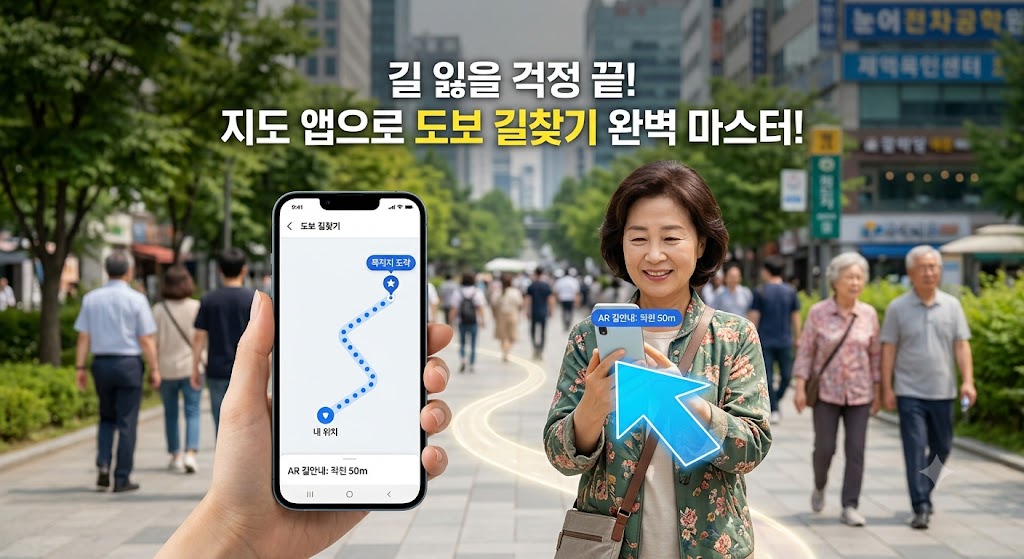
모임 장소나 낯선 병원을 찾아갈 때, 지하철역 출구만 나오면 방향 감각이 사라져 멍하니 서 있던 적 있으신가요? 지나가는 사람을 붙잡고 묻는 것도 한두 번이지, 요즘은 스마트폰 지도 앱만 제대로 켜두면 복잡한 골목길도 눈앞에서 안내받으며 찾아갈 수 있습니다.
오늘 정리해 드리는 방법만 차근차근 따라오시면, 어디서든 내 발걸음 방향을 실시간으로 확인하는 법, 복잡한 출구 번호와 도보 시간 단축 노하우, 그리고 카메라 화면으로 화살표를 띄워 길을 찾는 증강현실(AR) 기능까지 단 5분 만에 마스터하실 수 있습니다.
1. 앱 켜고 현재 내 위치부터 정확히 잡기
스마트폰 지도를 켰을 때 가장 먼저 해야 할 일은 '내가 지금 어디 서 있는가'를 기계에 알려주는 것입니다. 지도 앱 화면 한쪽에 있는 나침반 모양이나 과녁 모양의 아이콘을 누르면, 화면 중앙에 파란 점이 깜빡이며 내 위치를 찾아냅니다.
- 실행 팁
- 스마트폰 상단 바를 쓸어내려 위치(GPS) 기능이 켜져 있는지 확인합니다.
- 지도 앱 화면 오른쪽 아래의 동그란 과녁 아이콘을 한 번 터치합니다.
- 파란 점 주변으로 부채꼴 모양의 빛이 뻗어나갈 때까지 스마트폰을 평평하게 듭니다.
실생활 예시
60대 박 모 씨는 지하철 3호선 신사역 8번 출구로 나와 지도 앱을 켰지만, 지도가 엉뚱한 곳을 가리키고 있었습니다. 알고 보니 폰 설정에서 위치(GPS)가 꺼져 있었던 것인데요, 이를 켜고 과녁 버튼을 누르자마자 3초 만에 현재 위치가 정확히 잡혔습니다.
- 시각 요소 아이디어: 화면 버튼 체크박스
- [ ] 상단바 '위치(GPS)' 파란 불 확인
- [ ] 지도 우측 하단 '과녁 모양 아이콘' 터치
- [ ] 내 위치 파란 점 생성 확인
2. '출발지'와 '도착지' 설정하고 뚜벅이(도보) 모드 선택하기
많은 분이 목적지만 검색하고 차가 다니는 길(내비게이션) 모드로 설정해 헷갈려하십니다. 자동차용 길 찾기는 일방통행이나 큰 도로 위주로 알려주므로, 걷는 사람에게는 멀리 돌아가거나 육교·지하도를 건너기 어렵게 만듭니다. 반드시 사람 모양(도보) 아이콘을 선택해야 합니다.
- 실행 팁
- 상단 검색창에 목적지 상호나 주소를 정확히 입력합니다.
- 검색 결과에서 목적지를 누른 뒤 파란색 길찾기 버튼을 누릅니다.
- 화면 상단 교통수단 아이콘(기차/버스, 자동차, 보행자, 자전거) 중 걸어가는 사람 모양을 꼭 누릅니다.
실생활 예시
동창 모임 장소인 한정식집을 찾던 이 모 씨는 자동차 길안내를 켜고 걷다가 보행자가 다닐 수 없는 고가차도 옆길로 안내받아 크게 낭패를 볼 뻔했습니다. 도보 모드로 바꾸자 골목 안쪽 지름길과 횡단보도 위치가 바로 표시되어 10분 일찍 도착했습니다.
- 시각 요소 아이디어: 교통수단 탭 구분표
| 아이콘 형태 | 기능 | 사용 상황 |
| 버스·지하철 모양 | 대중교통 경로 | 먼 거리 이동 시 환승 안내 |
| 자동차 모양 | 차량 내비게이션 | 자가용 운전 시 사용 |
| 걷는 사람 모양 | 도보 길찾기 | 골목길 걷기, 역 출구 이동 (선택 필수!) |
3. 내가 바라보는 방향으로 지도 회전시키기 (나침반 모드)
도보 길 찾기에서 가장 흔히 겪는 실수는 "화면 위쪽이 내가 걷는 앞쪽인 줄 알고 반대로 걸어가는 것"입니다. 기본 지도는 북쪽이 항상 위로 고정되어 있기 때문입니다. 내 몸이 도는 방향에 맞춰 지도가 함께 돌아가도록 설정하면 길 잃을 염려가 없습니다.
- 실행 팁
- 내 위치를 나타내는 파란 점이 뜬 상태에서 과녁(나침반) 아이콘을 한 번 더 누릅니다.
- 아이콘 모양이 빨간 침이 있는 나침반 형태로 바뀌는지 확인합니다.
- 스마트폰을 손에 쥐고 몸을 360도 천천히 돌려보며, 지도 화면이 내 시선과 똑같이 돌아가는지 확인합니다.
실생활 예시
김 모 씨는 지도상 목적지가 오른쪽이라 생각해 우측으로 걸었지만, 알고 보니 지도가 북쪽 기준이어서 반대로 가고 있었습니다. 나침반 버튼을 한 번 더 눌러 '시선 추적 모드'를 켜자, 폰을 든 방향 그대로 지도가 회전해 한 번도 헤매지 않고 목적지에 닿았습니다.
- 시각 요소 아이디어: 상태별 아이콘 비교
- 일반 모드: 속이 빈 과녁 아이콘 (지도가 항상 북쪽 고정)
- 나침반 모드: 빨간 바늘이 표시된 나침반 아이콘 (내가 보는 방향으로 지도 회전)
4. 눈앞 풍경에 화살표가 뜨는 AR(증강현실) 길안내 활용하기
골목길이 여러 갈래로 갈라져 지도만 봐선 헷갈릴 때 최고로 유용한 기능입니다. 카메라를 켜면 실제 도로 풍경 위에 "이 골목으로 50m 직진 후 우회전"이라는 커다란 파란색 화살표가 공중에 떠서 길을 알려줍니다.
- 실행 팁
- 도보 길안내 화면 하단에 있는 'AR 길안내' 또는 'CCTV/거리뷰 길안내' 버튼을 터치합니다.
- 카메라 권한 허용 창이 뜨면 '앱 사용 중에만 허용'을 누릅니다.
- 스마트폰 카메라로 길거리 건물과 표지판을 비추며 안내 화살표를 따라 걷습니다.
실생활 예시
복잡하기로 유명한 강남역 지하상가를 나와 빌딩 숲 골목에 들어선 최 모 씨는 갈림길이 4개나 나와 당황했습니다. 네이버 지도 앱의 AR 도보 기능을 켜서 주변 건물을 비추자 화면 바닥에 파란 화살표가 우측 두 번째 골목을 콕 집어주어 곧장 길을 찾았습니다.
- 시각 요소 아이디어: AR 길안내 작동 체크리스트
- [ ] 도보 경로 화면 하단 'AR' 글자 확인
- [ ] 스마트폰을 지면과 수직으로 들어 전방 비추기
- [ ] 화면 속 바닥 화살표 방향 확인하며 보행
5. 자주 가는 장소 '즐겨찾기' 저장으로 검색 시간 줄이기
자주 찾는 복지관, 단골 병원, 손주네 집, 주요 모임 장소는 매번 주소를 칠 필요 없이 한 번만 별표(★)를 눌러두면 1초 만에 길안내를 켤 수 있습니다.
- 실행 팁
- 검색창에 자주 가는 장소를 검색해 상세 화면을 엽니다.
- 상호 옆에 있는 별 모양(★) 또는 저장/북마크 버튼을 터치합니다.
- '병원', '가족', '모임' 등 기억하기 쉬운 그룹 이름을 만들어 보관합니다.
실생활 예시
매주 둘째 주 정기검진을 받으러 대형병원에 가는 정 모 씨는 갈 때마다 복잡한 병원 이름을 검색하느라 애를 먹었습니다. 지인의 도움으로 '정기병원'이라는 이름으로 즐겨찾기 저장을 해둔 뒤로는 앱 홈 화면에서 터치 한 번으로 최적 도보 코스를 확인합니다.
- 시각 요소 아이디어: 즐겨찾기 저장 3단계 요약
- 장소 검색 ➔ 별표(★) 터치 ➔ 내 보관함 폴더 지정
실전 활용 가이드
- 1단계 (출발 전): 집이나 실내에서 미리 앱을 켜 목적지를 검색하고 도보 이동 시간(예: 도보 12분)과 가까운 역 출구 번호를 확인합니다.
- 2단계 (역/정류장 도착 후): 출구로 나오자마자 제자리에 서서 GPS 과녁 버튼을 2회 눌러 나침반(시선 추적) 모드를 켭니다.
- 3단계 (보행 중): 스마트폰 화면 속 파란 화살표가 가리키는 방향을 따라 이동하되, 갈림길에서는 잠시 멈춰 지도를 확인합니다.
- 주의사항 및 대처법: 화면만 보며 걸으면 보행자나 턱에 부딪혀 넘어질 위험이 큽니다. 화면은 갈림길이나 신호등 앞에서 멈춰 섰을 때만 확인하세요. 스마트폰 배터리가 추운 날씨에 빨리 닳을 수 있으므로 외출 전 70% 이상 충전해 두는 것이 좋습니다.
- 기대할 수 있는 변화: 더 이상 행인에게 미안해하며 길을 묻지 않아도 되며, 낯선 약속 장소에도 약속 시간 10분 전에 여유 있게 도착할 수 있습니다.
자주 묻는 질문 (FAQ)
Q1. 지도 앱이 제 위치를 전혀 다른 동네로 잡아요. 고장 난 건가요?
A. 고장이 아닙니다. 스마트폰 상단 바에서 'Wi-Fi(와이파이)'와 '위치(GPS)'가 모두 켜져 있는지 확인하세요. 와이파이를 켜두면 주변 기지국 신호를 함께 잡아 실내나 건물 숲에서도 위치를 훨씬 정밀하게 잡습니다.
Q2. 걸을 때 스마트폰을 8자로 흔들라는 화면이 나오는데 왜 그런가요?
A. 스마트폰 속 전자 나침반 센서가 주변 철골 구조물이나 전자기파의 영향을 받아 방향 감각을 잃었기 때문입니다. 안내 화면처럼 스마트폰을 손에 쥐고 허공에 뫼비우스의 띠(숫자 8)를 그리듯 두세 번 돌려주면 바로 정상으로 돌아옵니다.
Q3. 카카오맵과 네이버 지도 중 어떤 앱이 도보 길찾기에 더 좋나요?
A. 기본 기능은 둘 다 매우 훌륭합니다. 골목길 상세 안내와 증강현실(AR) 안내를 직관적으로 쓰시려면 '네이버 지도'가 편리하고, 카카오톡으로 친구에게 내 위치를 바로 쏴주거나 카카오 T 택시와 연계해 쓰시려면 '카카오맵'이 다루기 수월합니다.
Q4. 길 안내를 켜두면 스마트폰 데이터가 많이 나가나요?
A. 도보 길 찾기 데이터 사용량은 매우 적습니다. 30분 동안 길안내를 켜고 걸어도 고화질 유튜브 영상 1~2분 보는 수준(약 10~20MB)에 불과하니 안심하고 쓰셔도 됩니다.
Q5. 지하철역 출구 안에서는 왜 길 안내가 잘 안 되나요?
A. GPS 위성 신호는 두꺼운 콘크리트 지하를 뚫지 못하기 때문입니다. 지하에서는 역사 내 벽면에 적힌 출구 번호 안내판을 보고 지상 밖으로 완전히 나온 뒤 앱의 길 찾기를 시작하셔야 합니다.
길찾기 앱의 핵심은 딱 두 가지입니다. '도보(사람 모양) 선택'과 '나침반 모드로 내 시선 맞추기'만 기억하시면 전국 어디를 가셔도 길 잃을 염려가 없습니다.
오늘 글이 유익하셨다면 나중에 길 찾으실 때 꺼내보실 수 있도록 저장(스크랩)해 두시고, 길치라며 외출을 망설이시는 친구분께도 이 글을 공유해 주세요.
다음 글에서는 "식당 키오스크 앞에서 당황하지 않고 3초 만에 메뉴 주문하고 결제하는 법"을 알기 쉽게 정리해 드리겠습니다.
'5060 디지털 꿀팁' 카테고리의 다른 글
| 400원 수수료도 아끼세요! 스마트폰으로 주민등록등본 0원 무료 발급 비결 (5) | 2026.09.18 |
|---|---|
| 계좌번호 어디 적어뒀더라? 카톡으로 10초 만에 돈 보내는 법! (2) | 2026.09.17 |
| 독수리 타법은 이제 그만! 5060을 위한 스마트폰 말로 카톡 쓰기 꿀팁 (0) | 2026.09.17 |
| 돋보기는 이제 그만! 5060을 위한 스마트폰 화면 꽉 차게 보기 꿀팁 (0) | 2026.09.17 |
| 등산로 풀꽃·약초·새 이름, 사진 한 장으로 즉시 감별하는 스마트 렌즈 200% 활용법 (5) | 2026.09.16 |